> For the complete documentation index, see [llms.txt](https://okvpn.gitbook.io/baza-znanii-okvpn-2/llms.txt). Markdown versions of documentation pages are available by appending `.md` to page URLs; this page is available as [Markdown](https://okvpn.gitbook.io/baza-znanii-okvpn-2/router/tp-link/openvpn.md).
# Установка OpenVPN на TP-Link
Привет, в этой инструкции мы расскажем как установить OpenVPN на роутер TP-Link
:hourglass: Установка VPN займет 10 минут
:point\_up: При возникновении любых затруднений, пиши нам в телеграмм: [@okvpn\_support\_bot](https://t.me/okvpn_support_bot)
📕 **Текстовая инструкция**
{% stepper %}
{% step %}
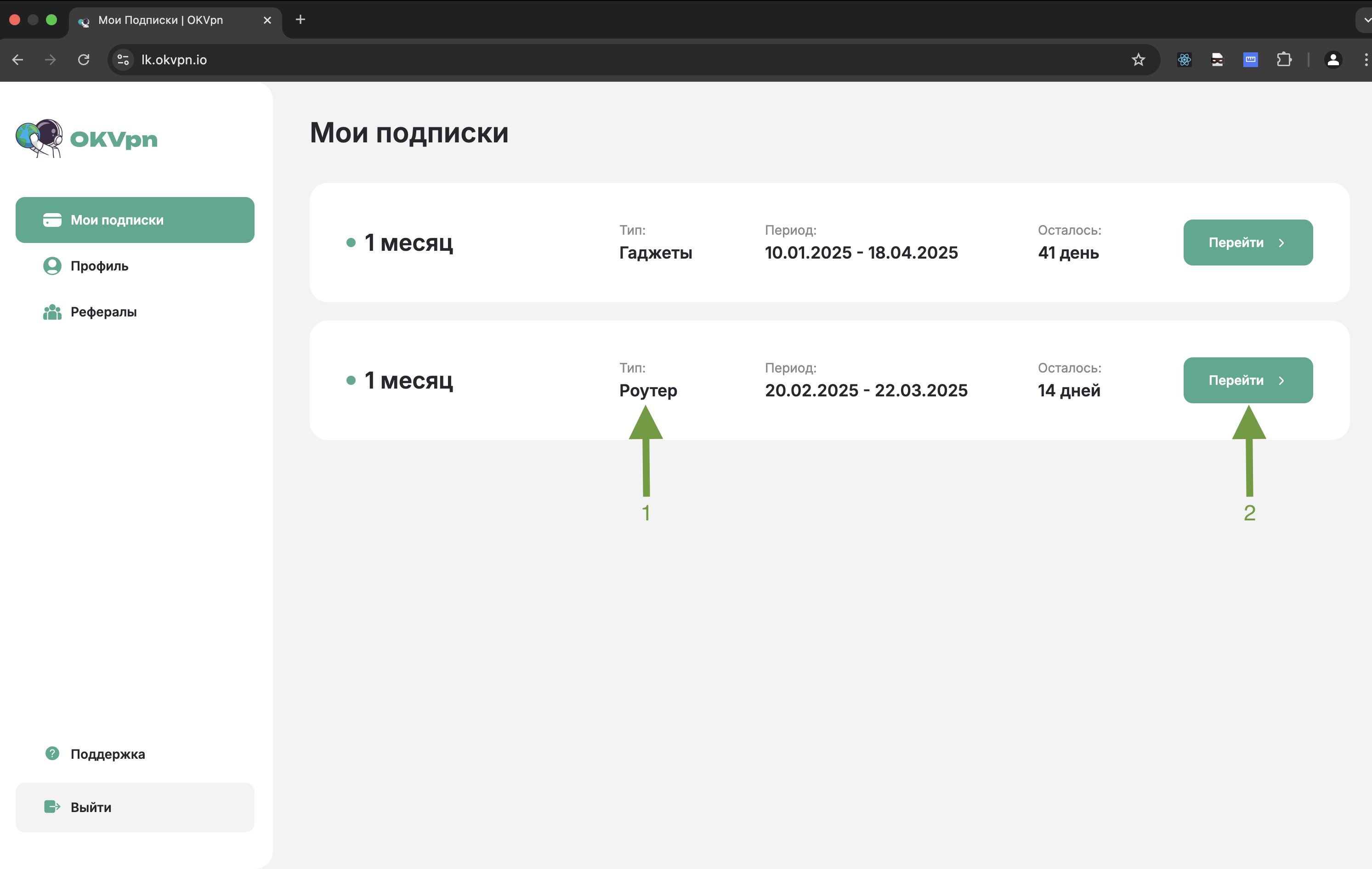
#### Перейди в личный кабинет [lk.okvpn.io](https://lk.okvpn.io)
Далее войди по почте или телеграмму
{% endstep %}
{% step %}
#### Найди подписку с типом «Роутер» и перейди в нее
Если у тебя нет данной подписки, ты всегда можешь купить ее на [нашем сайте](https://okvpn.io/?s=wiki) или в [телеграмм-боте](https://t.me/okvpn_xbot?start=wiki)
{% endstep %}
{% step %}
#### Сгенерируй ключ
1. Нажми на кнопку «Получить ключ доступа»
2. Укажи протокол «OpenVPN»
3. Выбери любую страну
4. Нажми на кнопку «Получить ключ доступа»
{% endstep %}
{% step %}
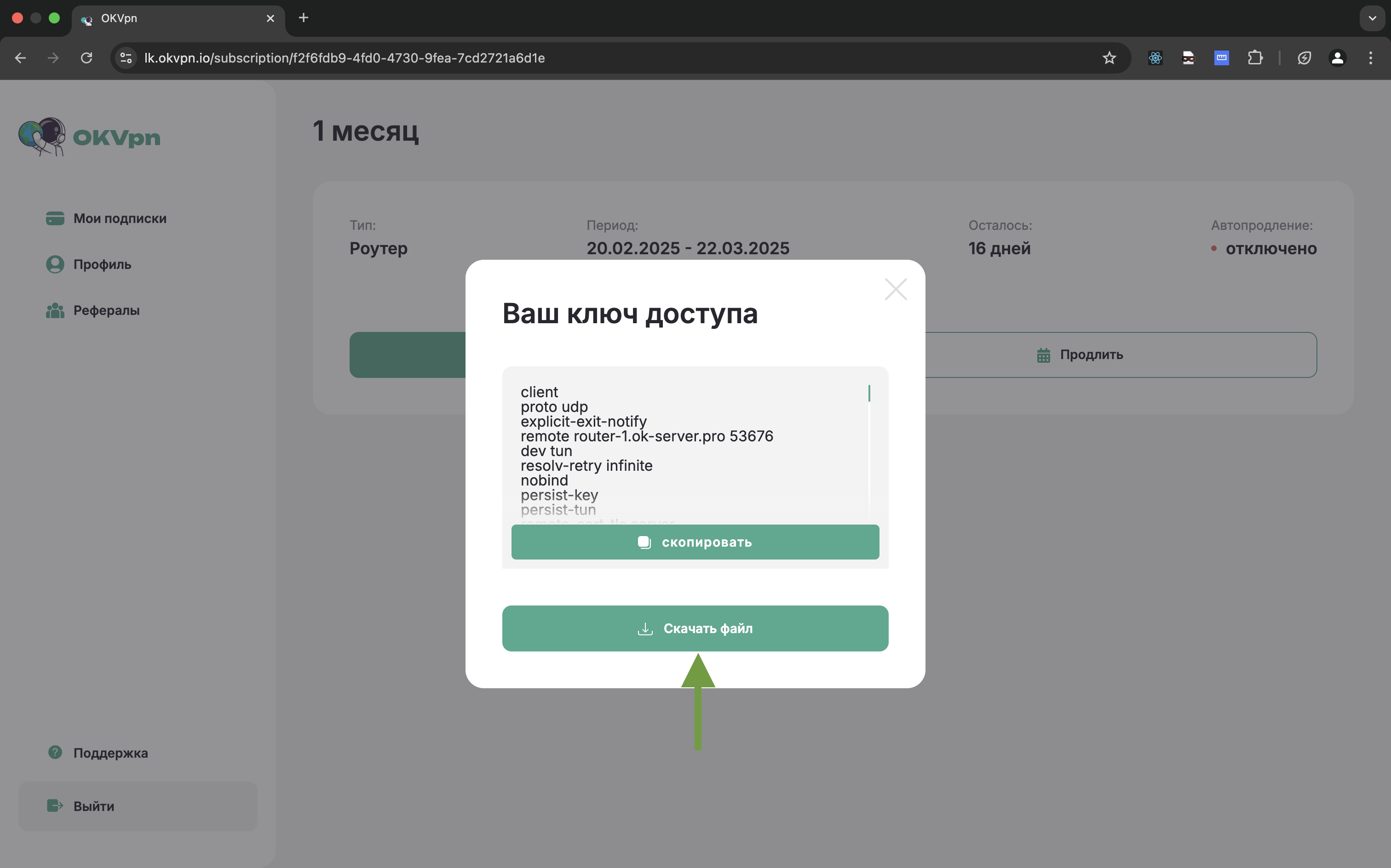
#### Нажми на кнопку «Скачать файл»
На твой компьютер скачается файл config.ovpn, сохрани его
{% endstep %}
{% step %}
#### Перейди в админ панель роутера по адресу [tplink.wifi](http://tplinkwifi.net/) или [192.168.0.1](http://192.168.0.1)
{% endstep %}
{% step %}
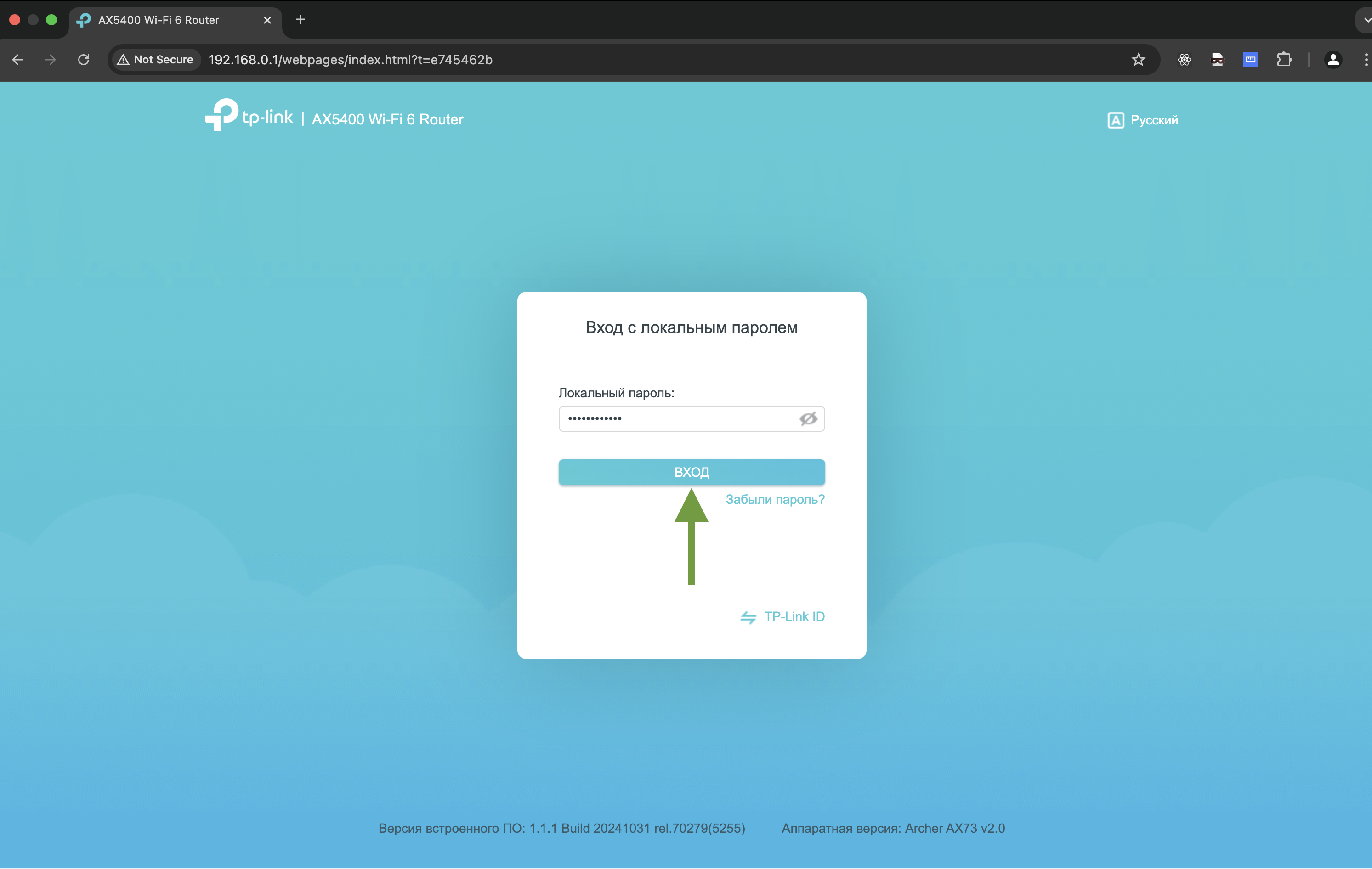
#### Введи логин и пароль
Логин - admin
Пароль можно найти на наклейке с задней стороны роутера. Если пароль не подходит, воспользуйся кнопкой «Забыли пароль?»
{% endstep %}
{% step %}
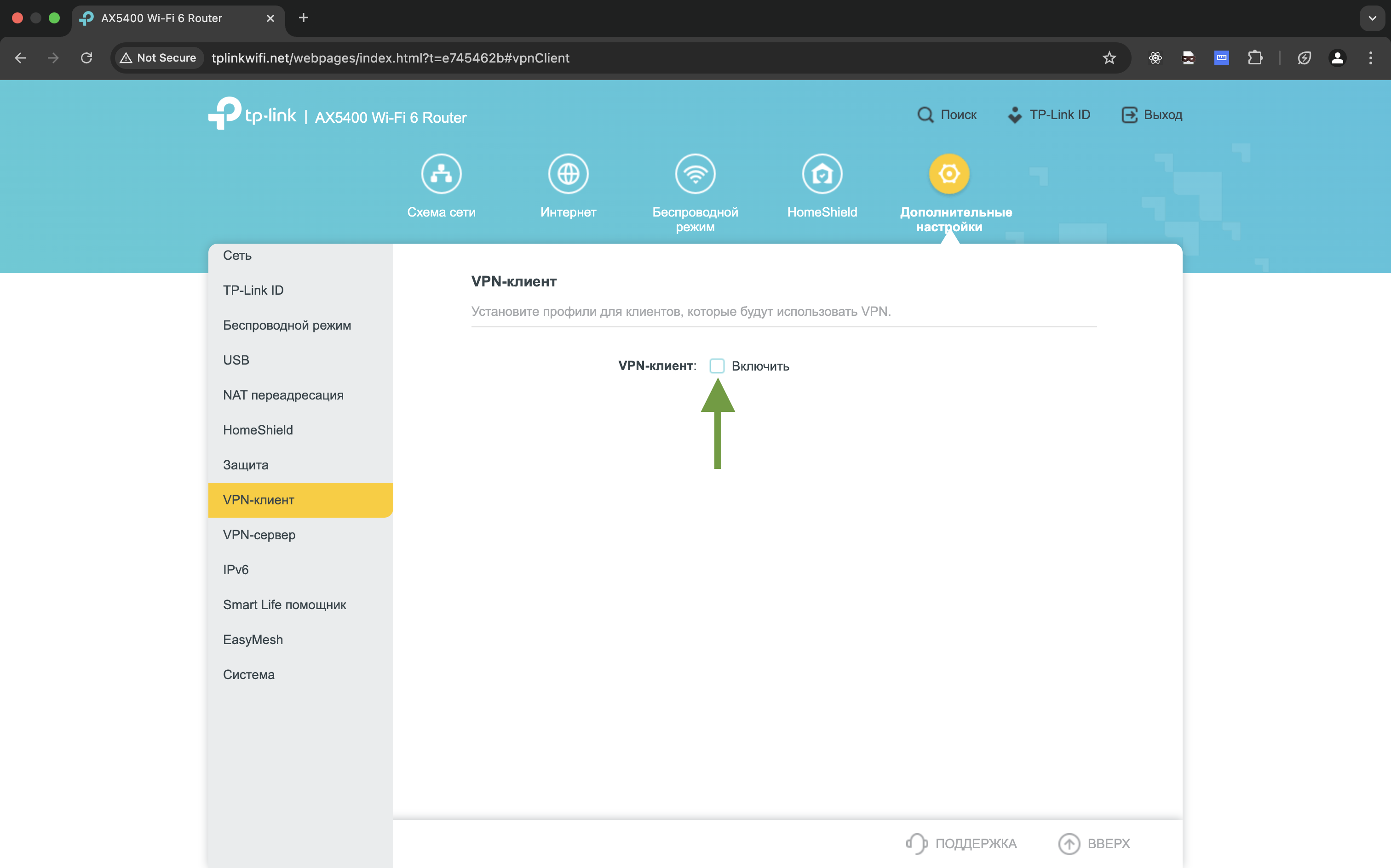
#### Перейди в раздел «Дополнительные настройки» :point\_right: «VPN-клиент»
Нажми «Включить»
Если ты не видишь такого раздела, то значит, что твой роутер не доступен для VPN
{% endstep %}
{% step %}
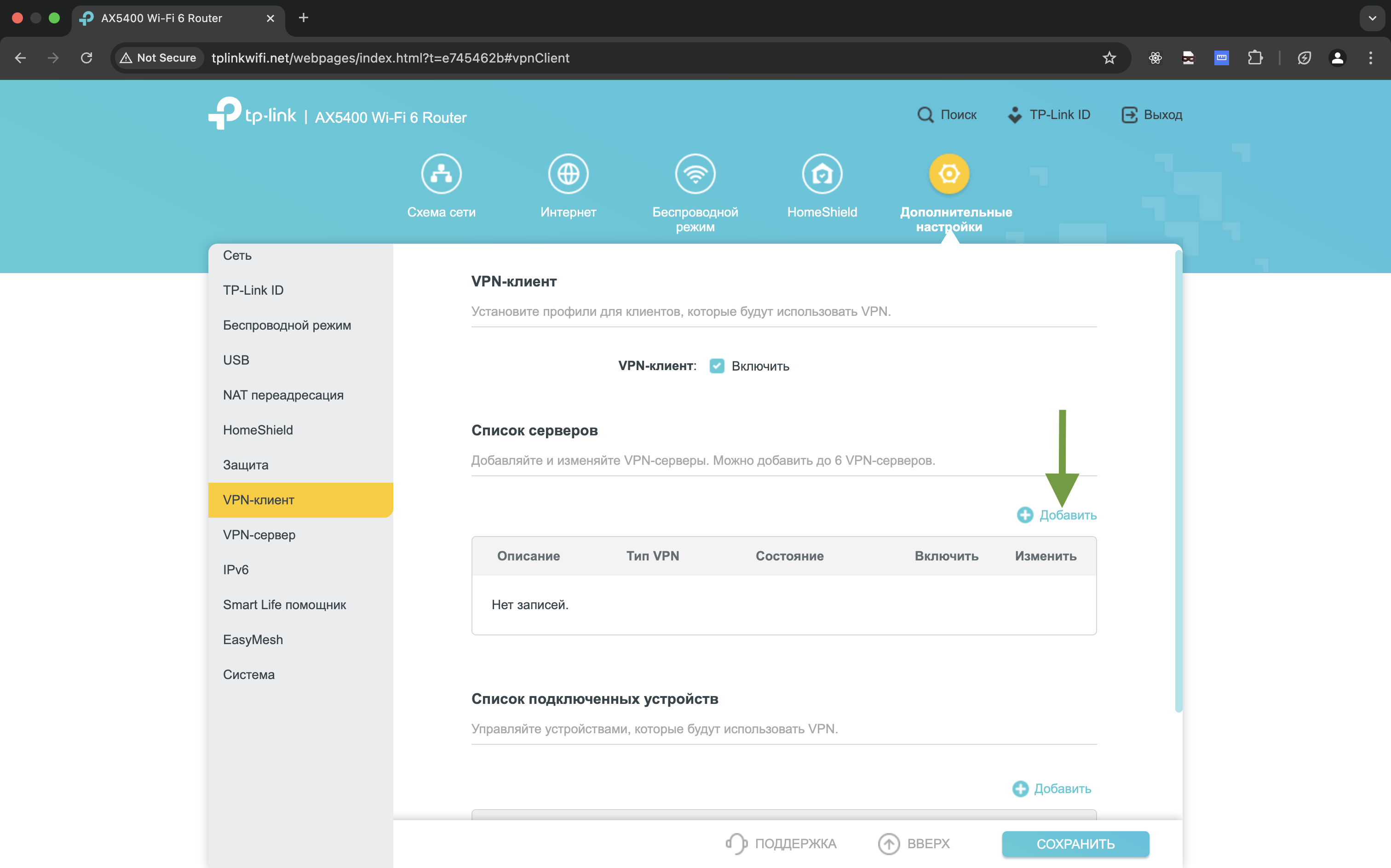
#### Добавь VPN-клиент
В разделе «Список серверов» нажми на кнопку «Добавить»
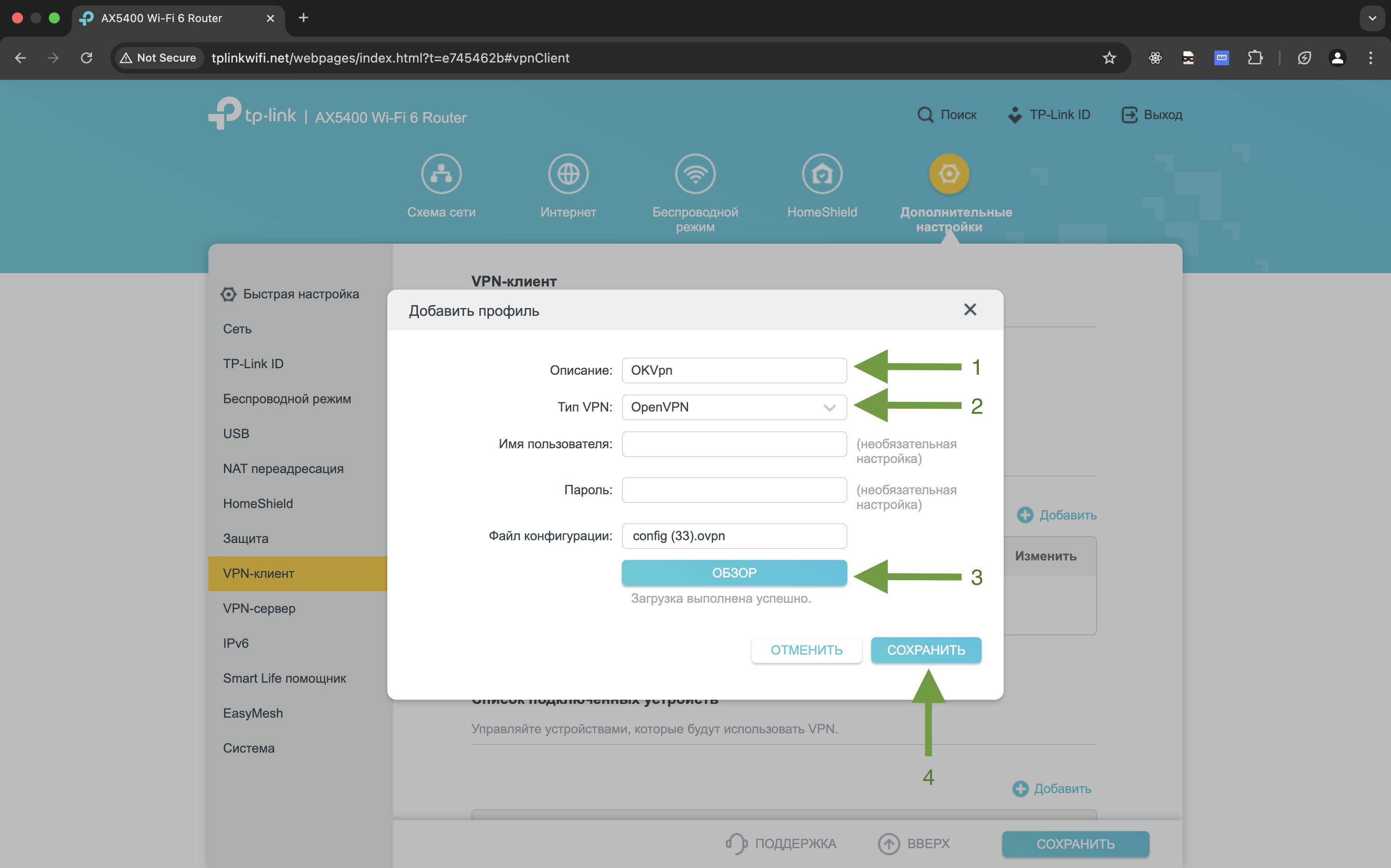
Откроется окно, в нем:
1. В поле «Описание» введи OKVpn
2. В поле «Тип VPN» выбери OpenVPN
3. Нажми на кнопку «Обзор» и выбери ранее скачанный файл config.ovpn
4. Нажми на кнопку «Сохранить»
{% endstep %}
{% step %}
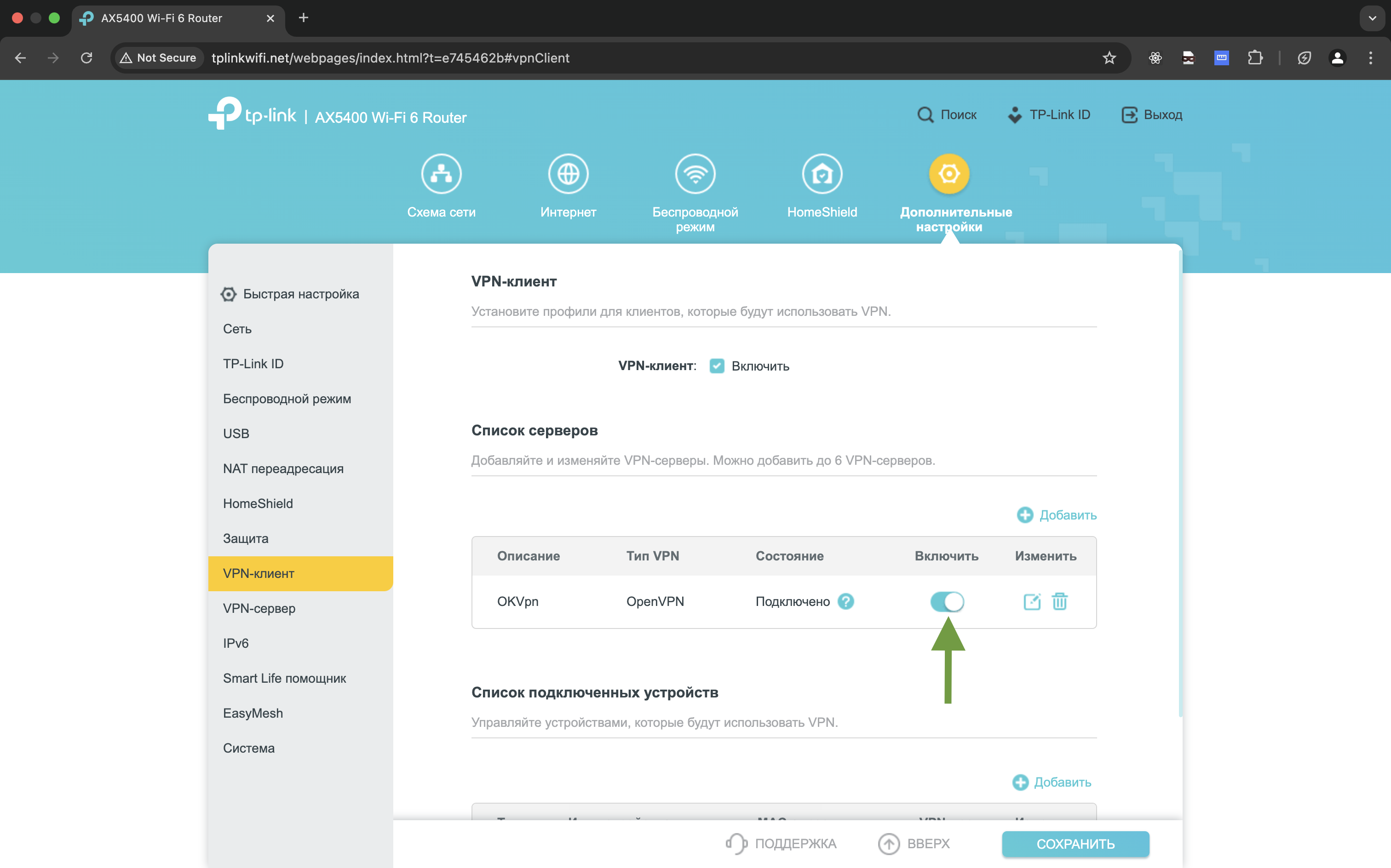
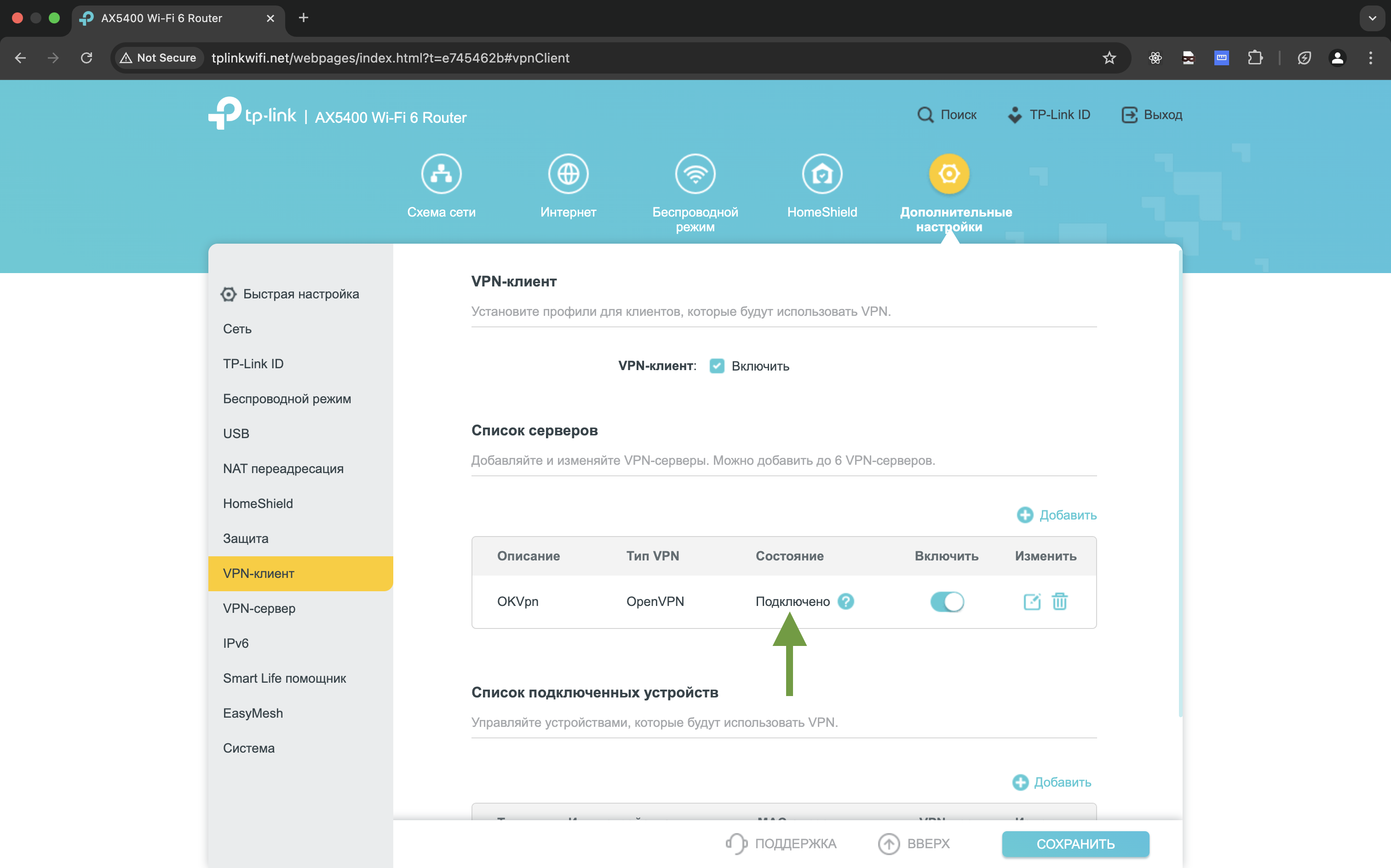
#### Нажми на кнопку «Включить» и дождись состояния «Подключено»
{% endstep %}
{% step %}
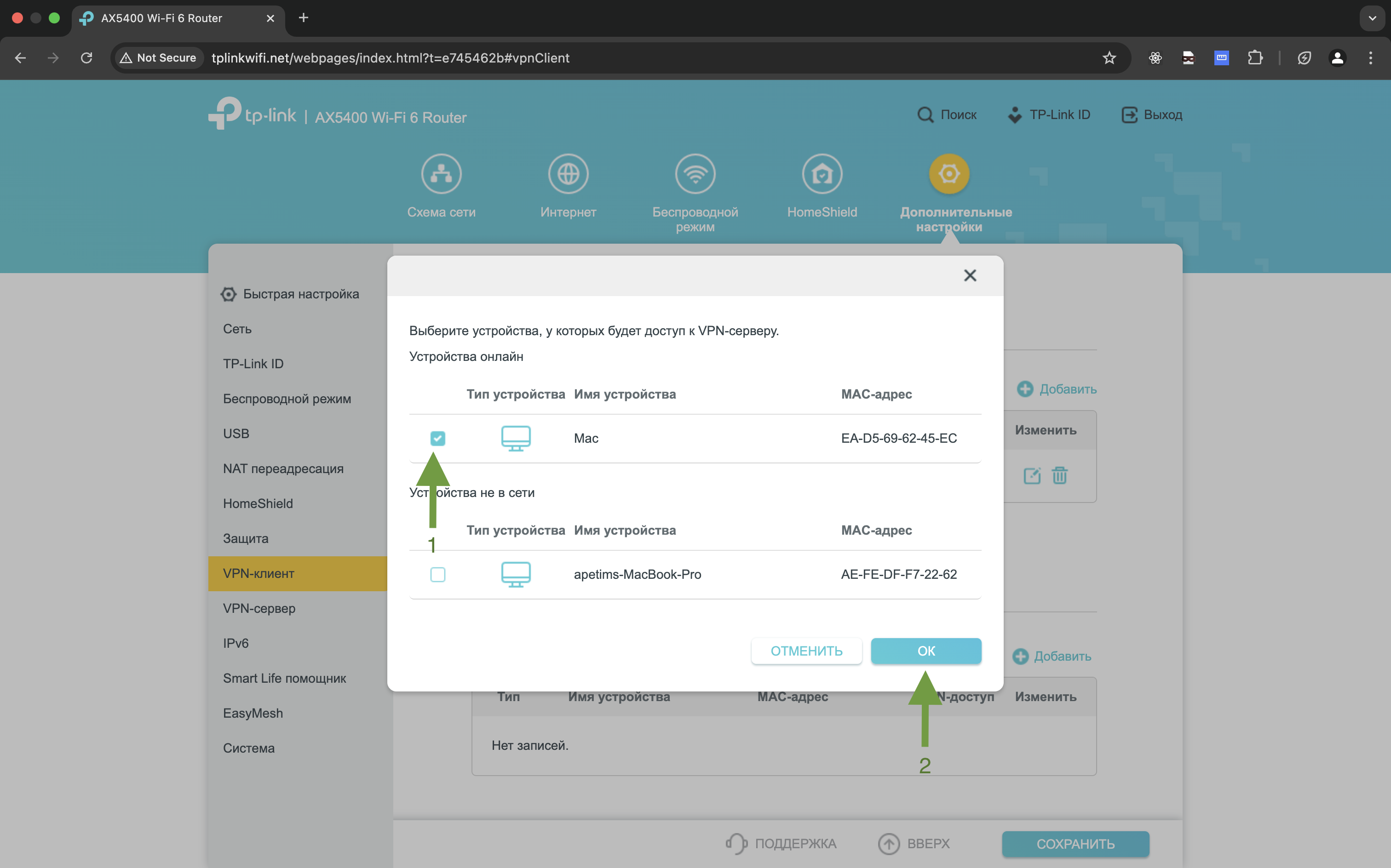
#### Добавь устройства
В разделе «Список подключенных устройств» нажми на кнопку «Добавить»
Отметь галочкой все необходимые устройства, которые будут использовать VPN. Затем нажми на кнопку «Сохранить»
Нажми на кнопку «Сохранить» еще раз
{% endstep %}
{% endstepper %}
:tada: **Готово! VPN подключён и пригоден к использованию**
:point\_up: **Если VPN работает, но скорость слишком низкая:**
Наши сервера поддерживают канал до 10 ГБ/с, поэтому если при подключении VPN у тебя обрезается скорость, то значит роутер слишком слабый. Запросы через VPN требует постоянного шифрования и нагружают процессор роутера. В таком случае советуем купить более мощный роутер или воспользоваться маршрутизацией, чтобы VPN работал только для зарубежных сайтов [Настройка маршрутизации на TP-Link](/baza-znanii-okvpn-2/router/tp-link/routing.md)
:sos: **Если VPN не работает:**
1. Выключи и заново включи «OKVpn» в разделе «VPN-клиент»
2. Перезагрузи роутер
3. В личном кабинете сгенерируй конфиг для другой страны. Установи новый конфиг
4. Попробуй другой протокол. Доступные протоколы описаны в [TP-Link](/baza-znanii-okvpn-2/router/tp-link.md)
5. Попробуй поставить усиленную защиту [Усиление защиты на TP-Link](/baza-znanii-okvpn-2/router/tp-link/secure.md)
Если никакой из способов не помогает - напиши нам в поддержку :wink:
.png?alt=media)
.png?alt=media)
.png?alt=media)